Chi insegna lo sa bene, preparare una lezione non significa soltanto decidere cosa spiegare, perché bisogna anche trovare il modo migliore per rendere comprensibili gli argomenti, magari attraverso una mappa concettuale, una presentazione o un’infografica. E diciamocelo, non sempre abbiamo il tempo o le competenze grafiche per realizzare tutti i materiali che vorremmo, motivo per cui l’intelligenza artificiale può diventare un aiuto concreto, permettendoci di trasformare dispense in schemi, generare slide e creare materiali visivi per la scuola, senza dimenticare la necessaria verifica didattica.
C’è poi un aspetto che forse non tutti conoscono e che può fare una bella differenza. Alcuni strumenti AI gratuiti sono accessibili a chiunque, altri offrono versioni Education dedicate a scuole e insegnanti, mentre determinate funzionalità richiedono un abbonamento a pagamento. Vediamo allora quali piattaforme utilizzare, quali sono i loro limiti e come scegliere senza spendere inutilmente.
I migliori strumenti AI per creare mappe concettuali e mentali per la scuola
Preparare una mappa concettuale con l’intelligenza artificiale può far risparmiare parecchio tempo, soprattutto se dobbiamo sintetizzare un capitolo, organizzare una lezione o aiutare gli studenti a comprendere le relazioni tra argomenti complessi. La prima cosa da sapere, però, è che non serve necessariamente un software specializzato, perché anche assistenti come ChatGPT e Claude possono aiutarci a costruire schemi e rappresentazioni visive, mentre altre piattaforme sono progettate proprio per generare mappe a partire da documenti e dispense.
Prima di scegliere lo strumento, conviene chiarire una differenza che può sembrare secondaria, ma che dal punto di vista didattico conta parecchio. Le mappe mentali partono generalmente da un argomento centrale e si sviluppano attraverso rami e sottoargomenti, un po’ come un indice illustrato, mentre le mappe concettuali collegano informazioni diverse attraverso relazioni esplicite, utilizzando anche le cosiddette parole-legame. Pensiamo alla Rivoluzione francese, perché organizzare cause, eventi e conseguenze in tre rami ci aiuta a orientarci, ma spiegare attraverso quali passaggi la crisi finanziaria della monarchia abbia contribuito alla convocazione degli Stati Generali richiede una rappresentazione più articolata.
Quali strumenti AI utilizzare per creare mappe
La scelta dipende soprattutto dal materiale di partenza e dal risultato che vogliamo ottenere, perché alcuni strumenti permettono di generare mappe da PDF e documenti, altri aiutano a individuare le relazioni tra i concetti e altri ancora offrono un editor nel quale modificare direttamente la struttura.
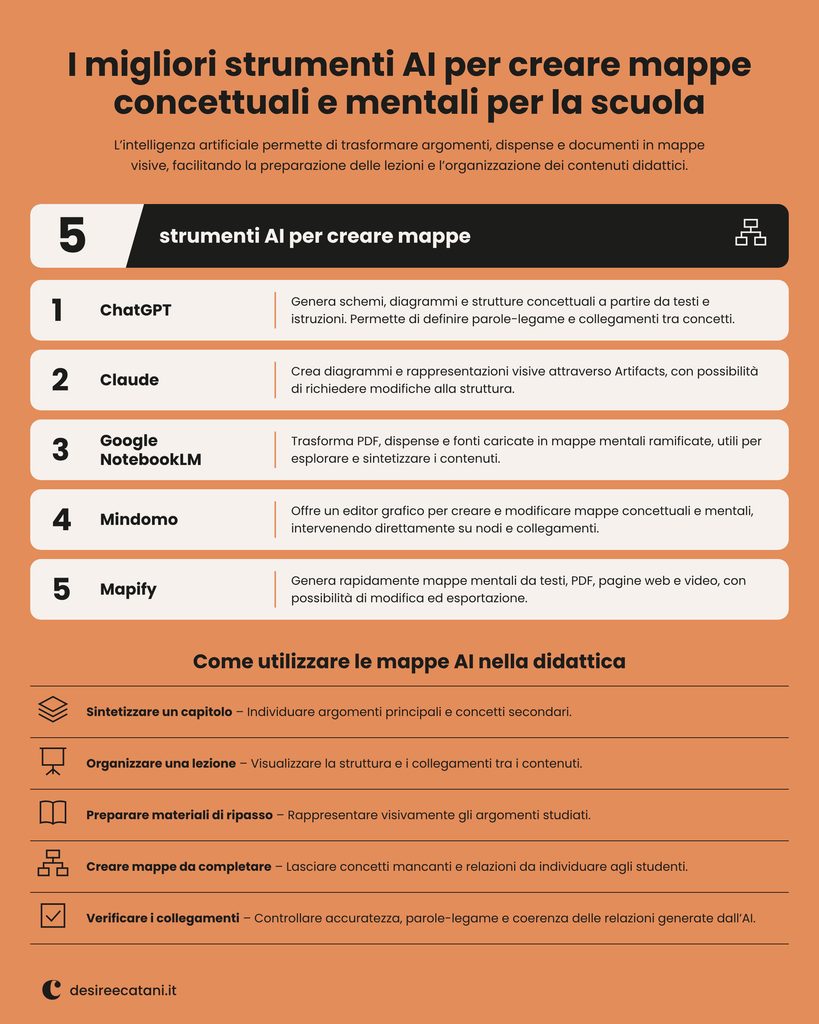
- ChatGPT può analizzare un argomento o una dispensa, individuare i concetti principali e proporre mappe concettuali, schemi e diagrammi attraverso istruzioni testuali. Possiamo chiedergli di esplicitare le parole-legame, aggiungere collegamenti trasversali o riorganizzare le informazioni, ottenendo anche rappresentazioni visive quando le funzionalità disponibili lo consentono. Esiste una versione gratuita, con limiti di utilizzo, ma per modificare ogni elemento grafico potrebbe essere necessario ricorrere a un editor esterno.
- Claude permette di elaborare documenti e creare diagrammi e mappe visive attraverso Artifacts, una funzione che consente di visualizzare il risultato e richiederne modifiche successive. È particolarmente interessante per costruire rappresentazioni strutturate e schemi interattivi, anche se non offre lo stesso tipo di editor grafico di un software dedicato alle mappe. Artifacts è disponibile anche nel piano gratuito, con limiti di utilizzo.
- Google NotebookLM (Gemini Notebook) è utile quando vogliamo trasformare PDF, dispense e altre fonti in mappe mentali, perché genera strutture ramificate a partire dai materiali caricati e consente di esplorarne gli argomenti. Offre una versione gratuita ed è disponibile anche attraverso Google Workspace for Education, con funzionalità e limiti legati all’account scolastico, ma non bisogna aspettarsi automaticamente una mappa concettuale con relazioni esplicite.
- Mindomo è una piattaforma dedicata alla creazione di mappe concettuali e mappe mentali, nella quale possiamo modificare nodi, collegamenti e parole-legame attraverso un editor grafico. Integra funzionalità AI per generare una prima struttura, mentre il piano gratuito presenta limitazioni e sono disponibili abbonamenti Education per insegnanti e istituti.
- Mapify è specializzato nella generazione di mappe mentali da testi, PDF, pagine web e video, risultando comodo per trasformare rapidamente una dispensa in una rappresentazione visiva. Le mappe possono essere modificate ed esportate, ma i crediti gratuiti iniziali sono limitati e per un utilizzo continuativo può essere necessario un abbonamento.
A prima vista potremmo pensare che tutte le piattaforme facciano più o meno la stessa cosa, ma la differenza emerge soprattutto quando dobbiamo correggere un collegamento, aggiungere un concetto o modificare la struttura. Se utilizziamo già ChatGPT o Claude, possiamo partire da lì senza necessariamente registrarci a un nuovo servizio, mentre NotebookLM è particolarmente interessante per lavorare su dispense e documenti. Se invece vogliamo intervenire direttamente sui nodi e sulle relazioni, Mindomo offre un ambiente dedicato, mentre Mapify è più orientato alla generazione rapida di mappe mentali.
Naturalmente, una mappa generata dall’AI non è automaticamente corretta, anche quando appare ordinata e ben organizzata, perché una relazione può essere interpretata male, un’informazione importante può essere omessa oppure una semplificazione può alterare il significato del testo originale. Perciò conviene sempre verificare contenuti, parole-legame e collegamenti logici, soprattutto prima di distribuire il materiale agli studenti.
Possiamo anche utilizzare l’intelligenza artificiale per preparare mappe incomplete da far completare alla classe, lasciando alcuni concetti da collocare o relazioni da individuare, anziché consegnare sempre un materiale già pronto. È una possibilità interessante dal punto di vista didattico, considerando che le ricerche sulle mappe concettuali suggeriscono benefici importanti proprio nella costruzione attiva dei collegamenti, rispetto alla semplice consultazione di una rappresentazione già organizzata.
Come creare presentazioni didattiche con l’intelligenza artificiale
Preparare una presentazione didattica con l’intelligenza artificiale può essere molto più semplice di quanto immaginiamo, soprattutto se abbiamo già una spiegazione scritta, una dispensa o un PDF da trasformare in slide. Oggi possiamo chiedere all’AI di organizzare gli argomenti, distribuire le informazioni nelle varie diapositive e suggerire immagini pertinenti, evitando di partire ogni volta da una pagina bianca. Il risultato, però, va sempre rivisto, perché una presentazione graficamente curata non è necessariamente adatta alla classe, soprattutto se contiene troppo testo, spiegazioni poco chiare o immagini che aggiungono ben poco alla comprensione.
Per scegliere lo strumento giusto conviene partire anche dal programma che utilizziamo abitualmente, perché chi lavora con PowerPoint o Google Slides potrebbe preferire un’AI già integrata, mentre chi vuole generare una presentazione completa da poche istruzioni può orientarsi verso piattaforme specializzate come Gamma. Vediamo le soluzioni più interessanti per gli insegnanti, tenendo presente che funzionalità gratuite e versioni Education non coincidono sempre con quelle disponibili attraverso un abbonamento.
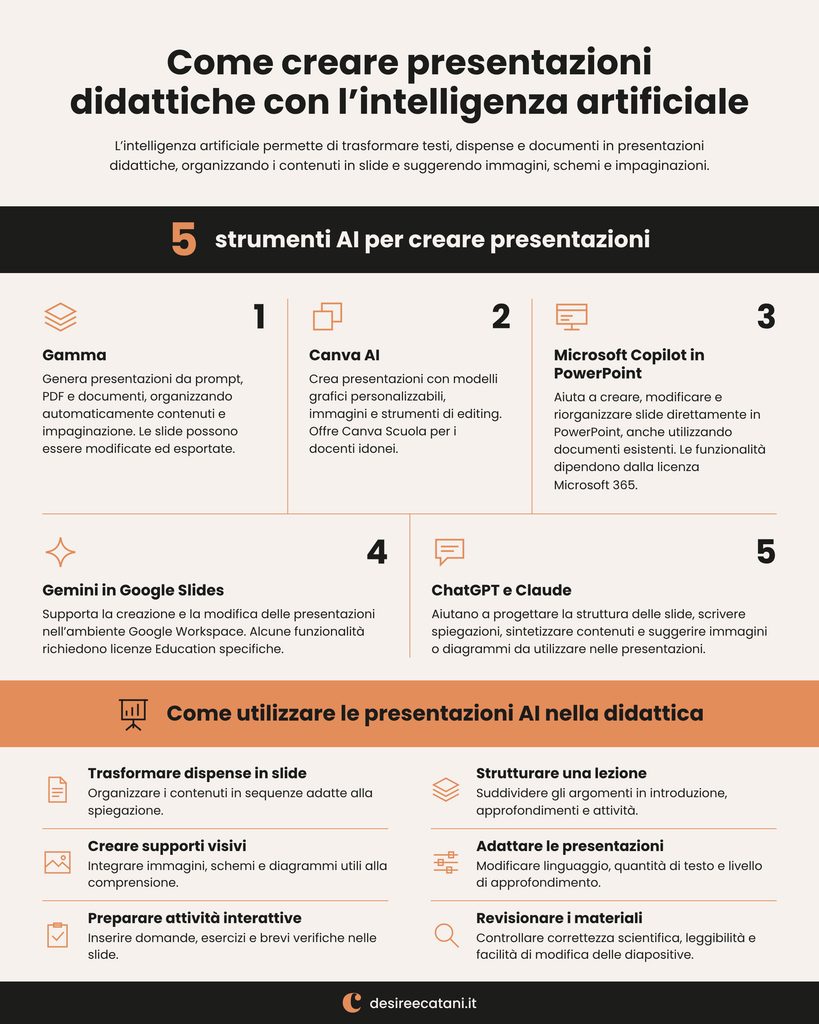
- Gamma permette di creare presentazioni da un prompt, un PDF o un documento, organizzando automaticamente i contenuti in slide che possiamo successivamente modificare. È interessante per chi vuole ottenere rapidamente una prima bozza senza occuparsi subito dell’impaginazione, anche se dopo l’esportazione in PowerPoint potrebbero essere necessari alcuni ritocchi. Offre un piano gratuito con crediti limitati e versioni a pagamento per un utilizzo più frequente.
- Canva AI combina la generazione di presentazioni con un editor grafico nel quale possiamo modificare testi, immagini e impaginazione, scegliendo anche tra numerosi modelli pensati per la didattica. Un vantaggio per gli insegnanti è rappresentato da Canva Scuola, disponibile gratuitamente per docenti e istituti idonei, pur con alcune limitazioni sulle funzioni AI più avanzate.
- Microsoft Copilot in PowerPoint aiuta a preparare e riorganizzare le slide direttamente nell’ambiente Microsoft 365, anche partendo da documenti già disponibili. Può essere particolarmente comodo per gli istituti che lavorano con PowerPoint e OneDrive, ma bisogna fare attenzione alle licenze, perché il Copilot Chat disponibile per le scuole non comprende automaticamente tutte le funzionalità AI integrate in PowerPoint.
- Gemini in Google Slides permette di utilizzare l’AI per creare e modificare presentazioni all’interno di Google Workspace, sfruttando anche documenti e materiali di riferimento. È una soluzione da considerare se la scuola utilizza già Google Drive e Classroom, purché si verifichino le funzionalità effettivamente attive nell’account, dato che alcune richiedono licenze Education specifiche.
- ChatGPT e Claude possono aiutare a progettare la struttura di una presentazione, definendo il contenuto delle singole slide, preparando spiegazioni e suggerendo immagini o diagrammi. A seconda delle funzionalità disponibili, possono anche produrre materiali visivi o file da utilizzare in altri programmi, anche se non offrono necessariamente la stessa esperienza di modifica grafica di Canva, Gamma o PowerPoint.
Facciamo un esempio concreto, immaginando di dover preparare una lezione sul ciclo dell’acqua per una quarta primaria. Possiamo chiedere all’AI di creare otto slide, partendo da una domanda iniziale e proseguendo con evaporazione, condensazione e precipitazioni, fino ad arrivare a una breve attività di verifica. Una volta generata la presentazione, però, dovremo controllare che le spiegazioni siano scientificamente corrette, che il linguaggio sia adeguato all’età e che le immagini aiutino davvero a capire i passaggi, perché sappiamo bene quanto sia facile riempire una diapositiva di elementi gradevoli che, alla fine, distraggono più di quanto spieghino.
C’è infine un aspetto che rischiamo di sottovalutare, soprattutto quando una piattaforma promette di generare una presentazione in pochi secondi. Il tempo risparmiato nella creazione delle slide può essere assorbito dalla revisione, specialmente se dobbiamo correggere testi, sostituire immagini o sistemare l’impaginazione dopo l’esportazione, motivo per cui la possibilità di modificare facilmente ogni diapositiva conta almeno quanto la velocità della generazione iniziale.
Strumenti AI per creare infografiche, diagrammi e illustrazioni per la scuola
Le presentazioni non sono gli unici materiali didattici che possiamo preparare con l’intelligenza artificiale, perché esistono strumenti capaci di aiutarci anche nella realizzazione di infografiche, diagrammi, linee del tempo e illustrazioni. Pensiamo a uno schema che spiega il ciclo dell’acqua, a una rappresentazione del sistema solare oppure a una tavola illustrata da utilizzare durante una lezione di storia, materiali che richiedono una certa cura grafica e che, almeno fino a qualche tempo fa, potevano essere piuttosto impegnativi da realizzare senza conoscere programmi specifici.
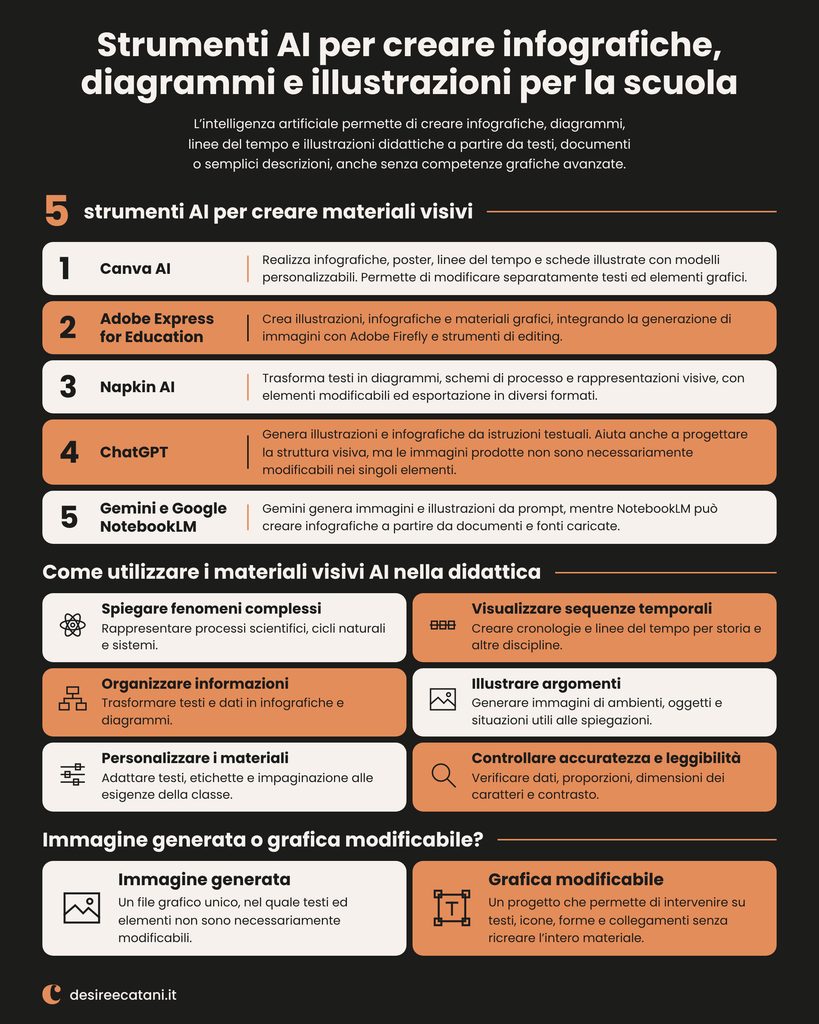
Il vantaggio dell’AI è che possiamo partire anche da una semplice descrizione, ma c’è una differenza che conviene conoscere prima di scegliere la piattaforma. Generare un’immagine e creare un’infografica modificabile non sono la stessa cosa, perché nel primo caso potremmo ottenere un unico file grafico, mentre nel secondo possiamo intervenire separatamente su testi, icone, collegamenti e altri elementi. E per un insegnante non è affatto un dettaglio, soprattutto se dobbiamo correggere una definizione, sostituire una data o adattare il materiale a una classe diversa.
Tra gli strumenti AI per creare materiali visivi didattici, prenderei in considerazione soprattutto le seguenti piattaforme.
- Canva AI permette di realizzare infografiche, poster, linee del tempo e schede illustrate, combinando modelli grafici, immagini generate con l’AI e strumenti di modifica manuale. È particolarmente interessante per chi vuole mantenere il controllo sull’impaginazione e correggere facilmente i testi, anche grazie a Canva Scuola, disponibile gratuitamente per gli insegnanti e gli istituti idonei, con alcuni limiti sulle funzionalità AI.
- Adobe Express for Education offre strumenti per creare illustrazioni, infografiche e materiali grafici per la scuola, integrando le funzionalità di generazione delle immagini di Adobe Firefly. Anche in questo caso esiste un’offerta gratuita dedicata agli istituti scolastici e agli educatori idonei, con un numero definito di crediti generativi e strumenti di editing che permettono di personalizzare i progetti.
- Napkin AI è interessante soprattutto quando dobbiamo trasformare un testo in un diagramma, perché analizza le informazioni e propone rappresentazioni visive di processi, sequenze e relazioni tra concetti. Possiamo intervenire sugli elementi del diagramma ed esportarlo in diversi formati, tra cui PNG, SVG, PDF e PowerPoint, tenendo presente che alcune possibilità dipendono dal piano utilizzato. Offre una versione gratuita con crediti limitati.
- ChatGPT può essere utilizzato per generare illustrazioni e infografiche a partire da un prompt, descrivendo il soggetto, le informazioni da rappresentare e lo stile desiderato. È utile anche per progettare la struttura di un materiale visivo prima di realizzarlo, ma se il risultato viene prodotto come immagine unica non possiamo considerare automaticamente modificabili tutte le sue componenti. Le funzionalità di generazione delle immagini sono disponibili con limiti differenti secondo il piano.
- Gemini permette di creare immagini e rappresentazioni visive attraverso istruzioni testuali, risultando utile per illustrare ambienti, fenomeni o situazioni da inserire nei materiali didattici. Anche Google NotebookLM offre funzionalità per generare infografiche a partire dalle fonti caricate, ma occorre distinguere le immagini prodotte da Gemini dai materiali generati all’interno di NotebookLM, perché strumenti, modalità di accesso e possibilità di modifica non coincidono.
Facciamo un esempio, immaginando di voler realizzare un’infografica sul sistema solare per una classe della scuola secondaria di primo grado. Possiamo chiedere all’intelligenza artificiale di rappresentare il Sole e gli otto pianeti, aggiungendo nomi e brevi descrizioni, ma prima di utilizzare il materiale dovremo verificare ordine dei pianeti, denominazioni e informazioni scientifiche, oltre a chiarire se dimensioni e distanze siano effettivamente in scala. Una rappresentazione può sembrare convincente anche quando contiene errori difficili da individuare a una prima occhiata, specialmente se la grafica è particolarmente curata.
Per materiali che contengono molte informazioni, personalmente trovo più sensato utilizzare l’AI per progettare la struttura visiva e mantenere testi, dati ed etichette all’interno di un editor come Canva o Adobe Express, dove possiamo correggerli senza dover rigenerare l’intera immagine. Se invece ci serve un’illustrazione per accompagnare una spiegazione, ChatGPT o Gemini possono essere alternative interessanti, purché controlliamo che gli elementi rappresentati siano coerenti con l’argomento e non introducano errori.
Anche la leggibilità dei materiali visivi merita attenzione, perché un’infografica pensata per essere proiettata sulla LIM potrebbe risultare poco chiara una volta stampata, mentre un diagramma pieno di collegamenti e colori rischia di complicare una spiegazione anziché semplificarla. Prima di distribuire un materiale generato con l’AI, conviene quindi verificare dimensione dei caratteri, contrasto, organizzazione delle informazioni e correttezza dei contenuti, adattando il risultato alle condizioni in cui verrà effettivamente utilizzato.
Strumenti AI gratuiti, versioni per le scuole e piattaforme a pagamento
Prima di acquistare un abbonamento per creare mappe concettuali, presentazioni o materiali didattici con l’AI, c’è una cosa che consiglio sempre di verificare, soprattutto a chi insegna. Alcune piattaforme offrono già funzionalità interessanti senza spendere nulla, altre riservano condizioni particolarmente vantaggiose agli insegnanti, mentre certi strumenti richiedono un pagamento anche per un utilizzo occasionale. E il problema è che, visitando i siti dei produttori, non sempre è immediato capire quali funzioni siano davvero gratuite e quali diventino disponibili soltanto passando a un piano superiore.
Vale quindi la pena distinguere tre possibilità, perché un piano gratuito, una versione Education e un abbonamento premium possono offrire esperienze molto diverse, anche quando il nome dello strumento rimane lo stesso.
Quali strumenti AI si possono utilizzare gratuitamente?
Per iniziare a sperimentare l’intelligenza artificiale nella preparazione delle lezioni non è necessario spendere soldi, anche se bisogna fare attenzione a un dettaglio. Gratuito non significa illimitato, perché alcune piattaforme rinnovano periodicamente i crediti disponibili, mentre altre ne concedono soltanto una quantità iniziale, terminata la quale bisogna acquistare un abbonamento.
- ChatGPT e Claude offrono versioni gratuite con cui è possibile analizzare documenti, organizzare contenuti, progettare schemi e creare rappresentazioni visive, nei limiti delle funzionalità disponibili per ciascun account.
- Google NotebookLM permette di caricare documenti e dispense per generare mappe mentali e materiali di studio, anche attraverso un account gratuito, con limiti sul numero di fonti e sulle generazioni.
- Gamma consente di sperimentare la creazione automatica di presentazioni attraverso un piano gratuito che comprende crediti AI iniziali, mentre un utilizzo continuativo può richiedere un abbonamento.
- Mapify offre crediti gratuiti iniziali per trasformare testi, PDF e altri contenuti in mappe mentali, ma le generazioni disponibili senza pagare sono limitate.
- Mindomo e GitMind permettono di creare mappe attraverso versioni gratuite, con restrizioni sul numero di progetti e sulle funzionalità AI.
- Napkin AI mette a disposizione crediti gratuiti per generare diagrammi e schemi visivi, mentre alcune opzioni avanzate di esportazione richiedono un piano superiore.
Per un insegnante che vuole preparare occasionalmente una presentazione o sperimentare la creazione di una mappa, le versioni gratuite possono essere sufficienti. Se invece l’obiettivo è utilizzare l’AI ogni settimana, suggerisco di controllare soprattutto quanti crediti sono disponibili, se vengono rinnovati e quali formati è possibile esportare, perché una piattaforma apparentemente gratuita potrebbe diventare poco conveniente dopo pochi utilizzi.
Quali strumenti AI sono gratuiti per insegnanti e scuole?
La parte più interessante, almeno dal punto di vista di chi lavora nella scuola, riguarda i programmi Education, perché alcuni produttori offrono gratuitamente agli insegnanti funzionalità che normalmente sarebbero riservate agli abbonati. Non tutte le piattaforme seguono però lo stesso criterio, dato che in alcuni casi è sufficiente verificare la propria qualifica di docente, mentre in altri serve un account istituzionale oppure l’attivazione da parte della scuola.
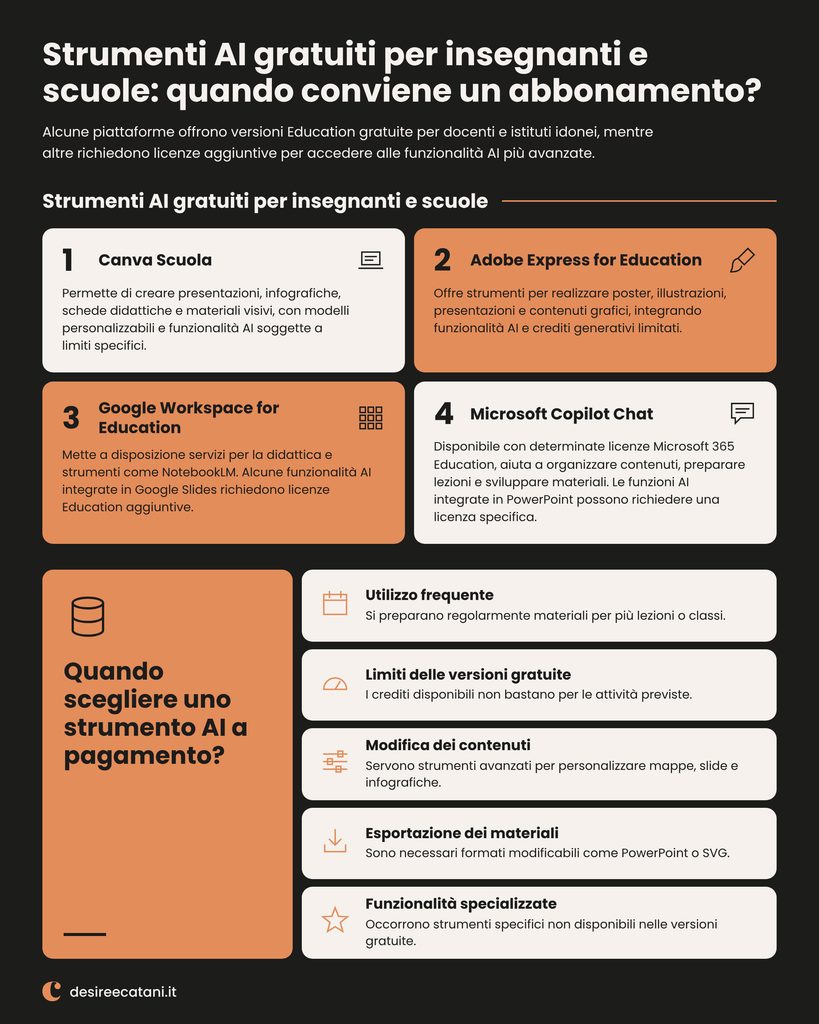
- Canva Scuola (Canva for Education) è gratuito per insegnanti e istituti idonei e comprende numerosi modelli, risorse grafiche e strumenti per realizzare presentazioni, infografiche e materiali didattici. Sono disponibili anche funzioni AI, sebbene alcune prevedano limiti specifici o non siano comprese nell’offerta Education.
- Adobe Express for Education offre gratuitamente a educatori e scuole idonei strumenti per realizzare poster, illustrazioni, presentazioni e contenuti grafici, comprese funzionalità AI soggette a limiti di utilizzo e crediti generativi.
- Google Workspace for Education Fundamentals è un’edizione gratuita per gli istituti idonei che comprende diversi servizi Google e consente di utilizzare anche Gemini Notebook. Le funzionalità AI più avanzate integrate direttamente in Google Slides possono invece richiedere licenze aggiuntive.
- Microsoft Copilot Chat è disponibile senza costi aggiuntivi attraverso determinate licenze scolastiche Microsoft 365 Education, ma non va confuso con Microsoft 365 Copilot, che permette un’integrazione più ampia con PowerPoint e le altre applicazioni e richiede una licenza specifica.
Prima di scegliere un servizio a pagamento, quindi, il mio consiglio è di controllare quali strumenti siano già disponibili attraverso la propria scuola e di verificare i requisiti per ottenere un account Education. Potrebbe essere possibile utilizzare Canva Scuola gratuitamente o accedere a funzionalità Google e Microsoft già comprese nelle licenze dell’istituto, senza dover acquistare un abbonamento personale.
Quando vale la pena pagare un abbonamento?
Naturalmente, non considero gli strumenti AI a pagamento una scelta da evitare a priori, soprattutto se permettono di lavorare meglio e di risparmiare tempo nella preparazione dei materiali. Il costo può essere giustificato quando servono più generazioni, una maggiore libertà di modifica, esportazioni avanzate oppure funzionalità che non si trovano nelle versioni gratuite.
Piattaforme come Gamma, Mapify, Mindomo e Napkin AI prevedono abbonamenti che ampliano le possibilità di utilizzo, mentre Plus AI e Beautiful.ai sono rivolti soprattutto a chi vuole creare e modificare presentazioni con strumenti più specializzati. Per Microsoft 365 Copilot e Gemini in Google Slides, invece, bisogna considerare anche le licenze eventualmente acquistate dall’istituto, perché la disponibilità delle funzioni non dipende soltanto dal singolo docente.
Personalmente, prima di pagare valuterei quanto spesso utilizzerò lo strumento, se permette di modificare facilmente i materiali e soprattutto se offre qualcosa che non posso già ottenere con le alternative gratuite. Se devo creare poche presentazioni durante l’anno, difficilmente partirei da un abbonamento, mentre per una produzione frequente di materiali destinati a più classi potrebbe avere senso investire in una piattaforma che semplifichi davvero il lavoro.
Rimane infine un aspetto da non trascurare, perché avere un account Education non significa poter caricare liberamente qualsiasi documento scolastico. Le informazioni personali degli studenti, le verifiche compilate e gli altri materiali riservati richiedono precauzioni specifiche, indipendentemente dal fatto che la piattaforma sia gratuita o a pagamento, ed è quindi necessario rispettare le indicazioni dell’istituto e le condizioni previste per il trattamento dei dati.
Limiti, accessibilità e utilizzo responsabile dei materiali visivi generati dall’AI
Ammettiamolo, vedere una presentazione prendere forma in pochi secondi è piuttosto soddisfacente, soprattutto dopo aver passato anni a sistemare testi, immagini e caselle di PowerPoint. Il rischio, però, è lasciarsi convincere dalla grafica e dimenticare che l’intelligenza artificiale può sbagliare anche nelle immagini, magari inserendo una data inesatta, una freccia nella direzione sbagliata o un collegamento che sembra logico soltanto perché è disegnato bene. E se il materiale deve finire davanti a una classe, controllare la correttezza delle informazioni diventa indispensabile.
C’è poi un equivoco abbastanza diffuso, ovvero pensare che più una presentazione è ricca di elementi visivi, più sarà efficace. Le ricerche sull’apprendimento multimediale raccontano una storia un po’ diversa, perché immagini decorative, animazioni superflue e troppe informazioni possono aumentare il carico cognitivo anziché facilitare la comprensione. Lo stesso vale per le mappe concettuali troppo affollate, che rischiano di complicare proprio gli argomenti che dovrebbero chiarire.
Per quanto riguarda l’accessibilità dei materiali didattici, soprattutto in presenza di studenti con DSA e BES, eviterei di affidarmi ciecamente alle semplificazioni automatiche, perché togliere parole non significa necessariamente rendere un concetto più comprensibile. Prima di utilizzare il materiale, controllerei almeno alcuni aspetti.
- Leggibilità, verificando dimensioni dei caratteri e contrasto, anche sulla LIM o nei materiali stampati.
- Chiarezza dei collegamenti, evitando diagrammi confusi e informazioni affidate soltanto ai colori.
- Testi alternativi, quando immagini e schemi devono essere consultati con tecnologie assistive.
- Modificabilità, preferendo materiali nei quali sia possibile correggere testi e collegamenti senza dover rigenerare tutto.
Infine, c’è la privacy degli studenti, perché caricare una dispensa sulla Rivoluzione francese è ben diverso dal fornire all’AI verifiche compilate, PDP, PEI o documenti contenenti dati personali. Per le scuole italiane valgono il GDPR e le Linee guida ministeriali sull’AI, adottate con il DM 166/2025, perciò è necessario verificare quali piattaforme siano autorizzate dall’istituto e quali documenti possano essere effettivamente caricati. Anche il diritto d’autore merita attenzione, soprattutto se si utilizzano libri di testo o immagini protette come materiali di partenza.